
Orion Servers
Orion Create
🚀 Launcher Orion - Guide d'utilisation
Le launcher Orion permet de lancer le jeu, gérer les mises à jour et configurer ton expérience facilement.
🖥️ Interface principale
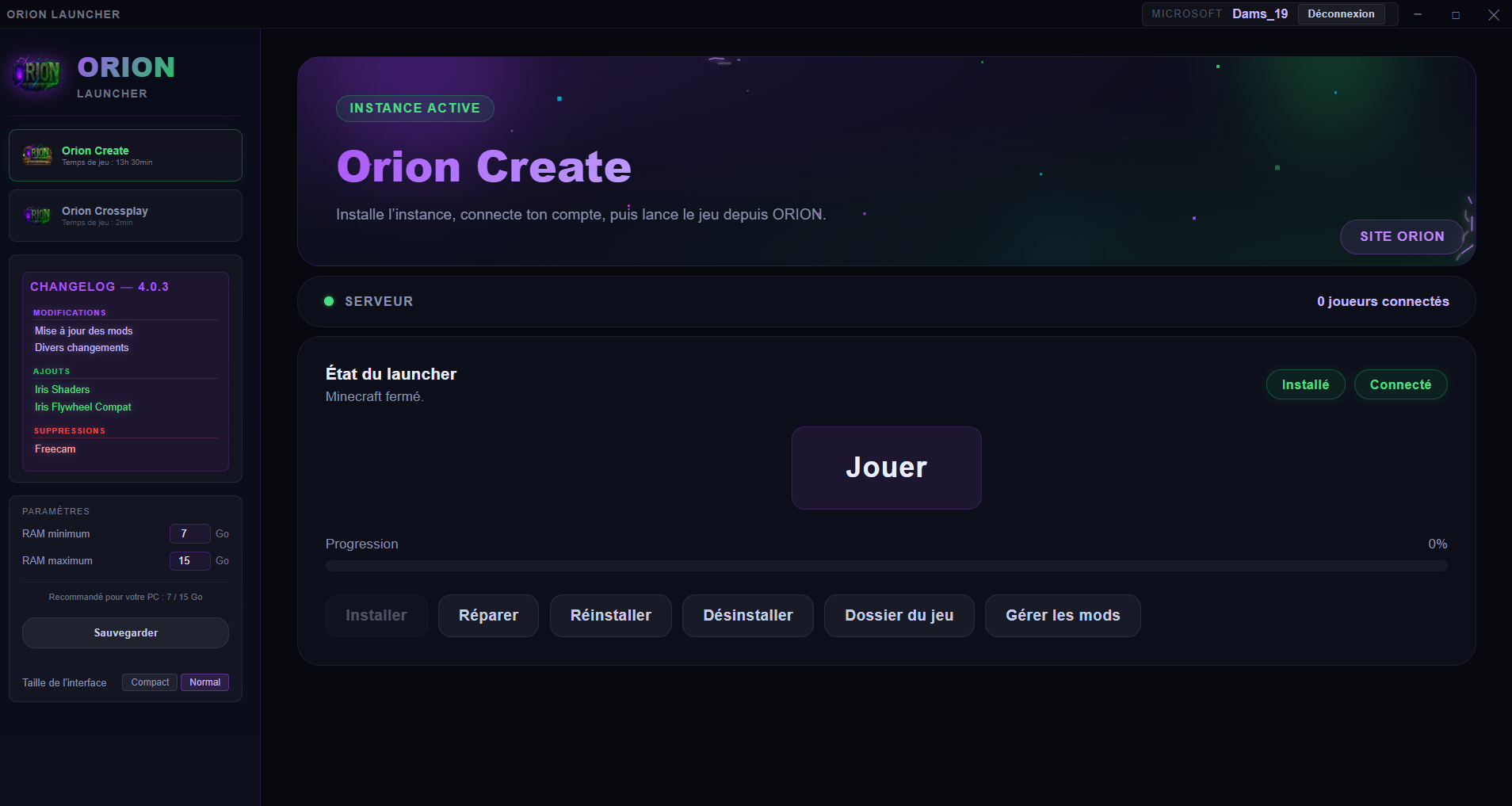
Voici l'interface principale du launcher. C'est ici que tu peux :
- Lancer le jeu avec le bouton Jouer
- Voir l'état du launcher (à jour, connecté, etc.)
- Accéder aux différentes fonctionnalités
⚙️ Paramètres
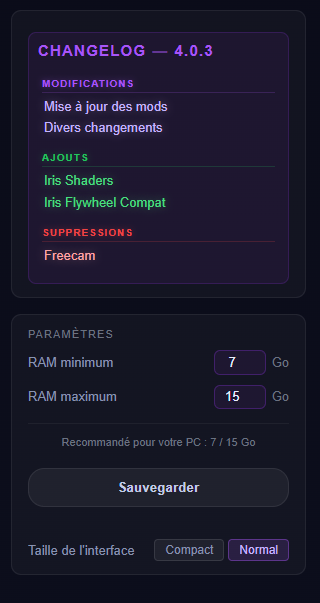
- RAM minimum / maximum : Permet d'ajuster les performances du jeu
- Sélection du mode : Choisis ton instance (actuellement : Orion Create)
- Changelog : Montre les divers changement du modpack
📦 Gestion de l'instance
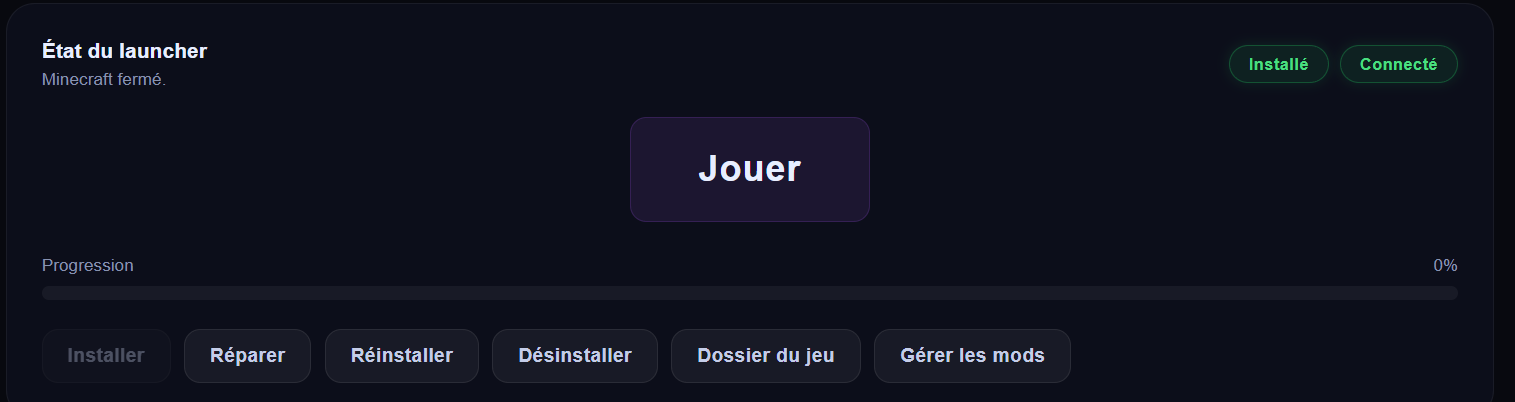
Dans ce menu tu peux gérer complètement ton installation :
- Installer : Télécharge le jeu et le modpack
- Réparer : Corrige les fichiers corrompus
- Réinstaller : Réinstalle complètement le jeu
- Désinstaller : Supprime l'installation
- Dossier du jeu : Accède aux fichiers
- Gérer les mods : Permet de désactiver certains mods (Attention certains mods sont requis par le serveur !)
- Jouer : Lance le jeu
🔐 Connexion
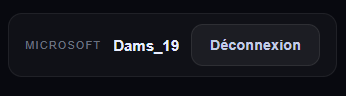
En haut à droite du launcher, tu peux voir ton statut de connexion :
- Compte Microsoft connecté
- Bouton Déconnexion
⚠️ Tu dois être connecté pour pouvoir jouer.
🔗 Lier ton compte Discord
Lorsque tu rejoins le serveur Orion pour la première fois, une page en jeu s'affiche avec un code unique.
📌 Étape 1 : Récupérer ton code
Copie le code affiché sur la page en jeu :
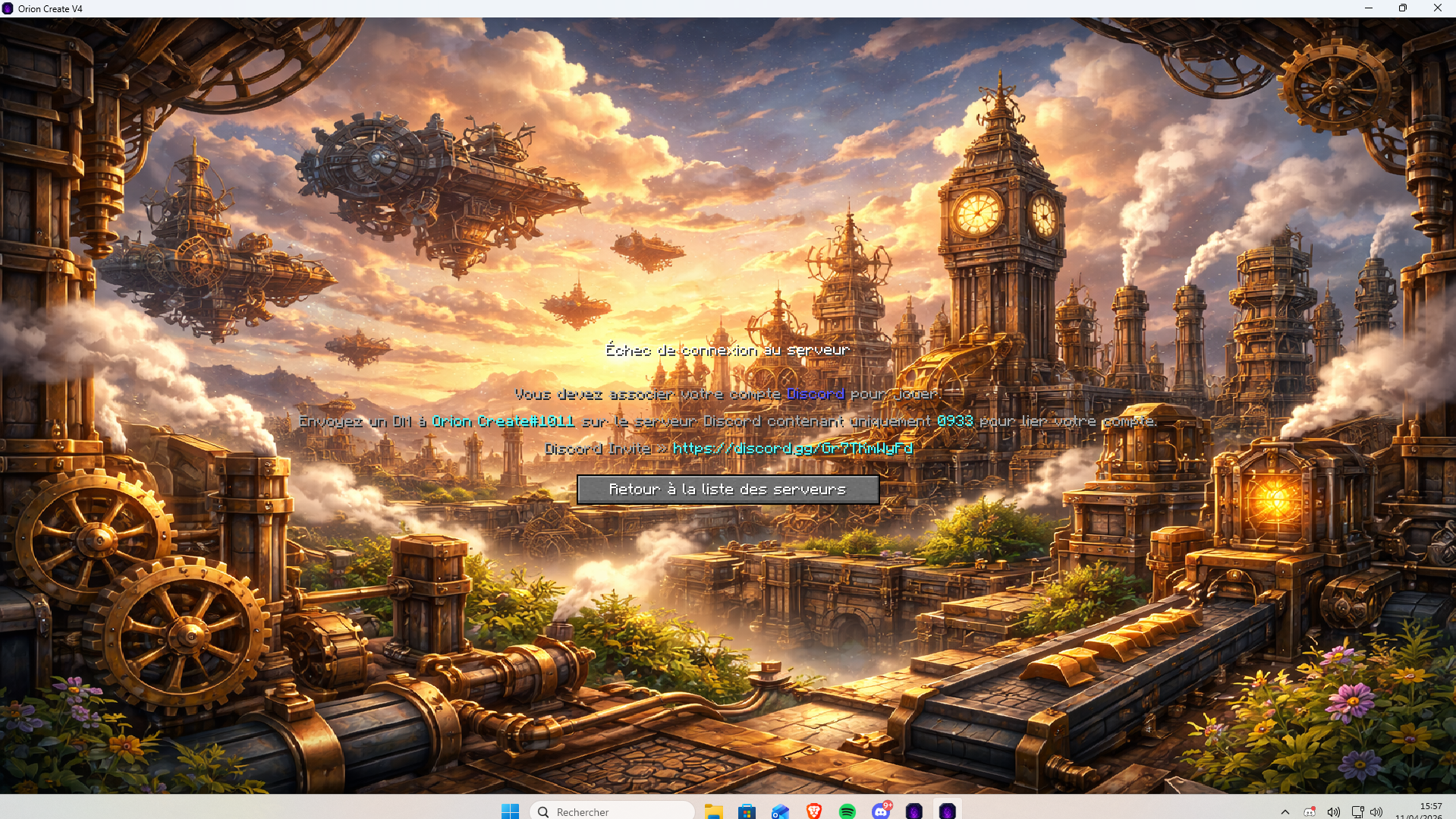
📌 Étape 2 : Envoyer le code
Envoie ce code en message privé au bot :
Orion Create
📌 Étape 3 : Validation
Une fois le message envoyé, ton compte sera automatiquement lié au serveur.
💡 Problème fréquent
Si tu obtiens un message comme celui-ci :

Tu dois activer les messages privés :
- Fais un clic droit sur le serveur Orion
- Va dans Paramètres de confidentialité
- Active "Autoriser les messages privés des membres du serveur"